



導入事例
検索条件
検索結果
| 修理のお申し込み様 |
修理のお申し込みAmiVoice Ex7でご使用いただいているマイクの修理をお申し込みいただく場合、マイクの種類によって手順が異なります SMP3700の修理についてSMP3700の修理は、まずマイク修理を申込みいただき弊社で修理の見積りを作成します。
※SpeechMikeIII(LFH3200)については修理が終了しております AmiVoice Front SP02の修理について
SMP4000の修理についてSMP4000の修理は、まずマイク修理を申込みいただき弊社で修理の見積りを作成します。
|
▶ AmiVoice Ex7 |




| 故障かなと思ったら様 |
故障かなと思ったらマイクをお使いいただいていて「おや、故障かな?」と思われた時にはまずここに書いてある事をお試しください。 音声がマイクから入力されない場合まず、録音ボタンを押した時にAmiVoiceバーのマイクのアイコンが赤く変化するか確認して下さい。このマイクのアイコンが赤く変化しているのに音声がマイクから入力されない場合はマイクの音量が小さいか、OSからマイクがミュートにされている可能性があります。マイク音量や録音デバイスのマイクのプロパティを確認してください。
マイクのアイコンが赤く変化しない場合は物理的な問題とソフトウェア的な問題の2通りが考えられます。 上記の物理的な問題の解決を試しても状況が改善されない場合はソフトウェア的な問題を疑います。ソフトウェア的な問題はPCにマイクのボタンの為のドライバがインストールされていない事や、AmiVoice Ex7やOSの設定でマイクが正しく選ばれていない事が原因です。ドライバのインストールはAmiVoice Ex7のパッケージに入っている「AmiVoice Ex7インストール手順書」の「2. SpeechMikeをインストール」を参照してお試しください。AmiVoice Ex7のマイクの設定はAmiVoiceバーの設定アイコンをクリックして設定画面を開き、メニューより「録音デバイス」を選んで録音デバイスにSpeechMikeを指定してください。
ここまで確認していただいても解決しない場合はマイクの故障が疑われます。次のお問い合わせより、マイク修理のお申込みをご検討ください。 お問い合わせ修理のお申し込みはこちらからお願いいたします。 |
▶ AmiVoice Ex7 |


| ラインナップ様 | ラインナップ
SpeechMikePremium SMP3700 (標準)(ハンドマイク)(有線)★は、直接入力モードでは認識結果の確定時、エディターモードではAmiVoiceエディターが出ていない時の動作です。
AmiVoice® Front SP02 (標準)(ハンドマイク)(有線)★は、直接入力モードでは認識結果の確定時、エディターモードではAmiVoiceエディターが出ていない時の動作です。
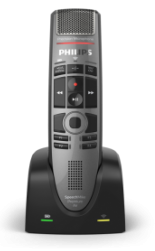
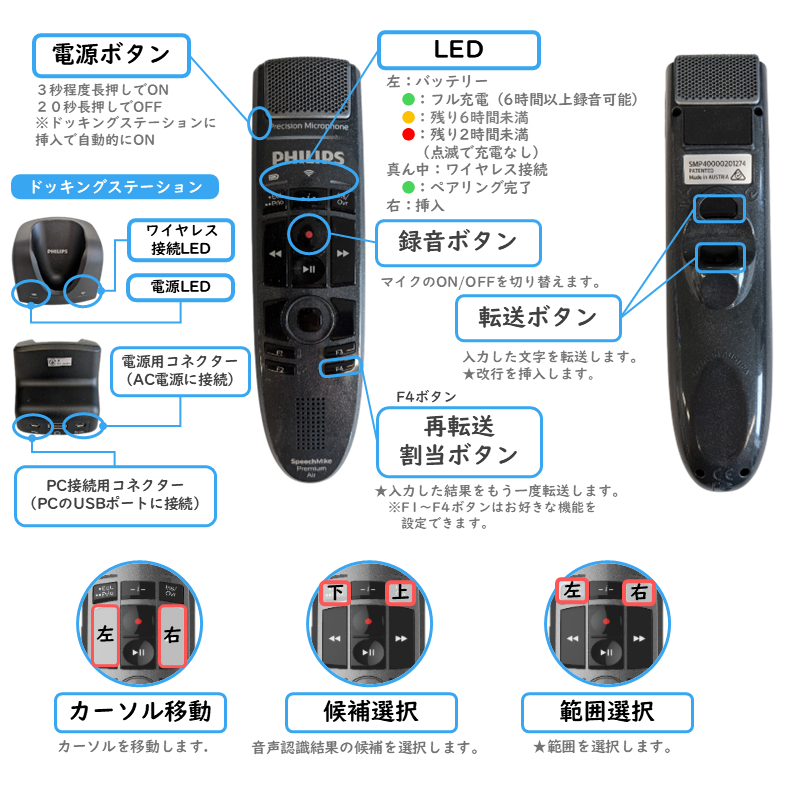
SpeechMike Premium Air SMP4000 (オプション)(ハンドマイク)(無線)★は、直接入力モードでは認識結果の確定時、エディターモードではAmiVoiceエディターが出ていない時の動作です。
■ペアリング方法 PDF
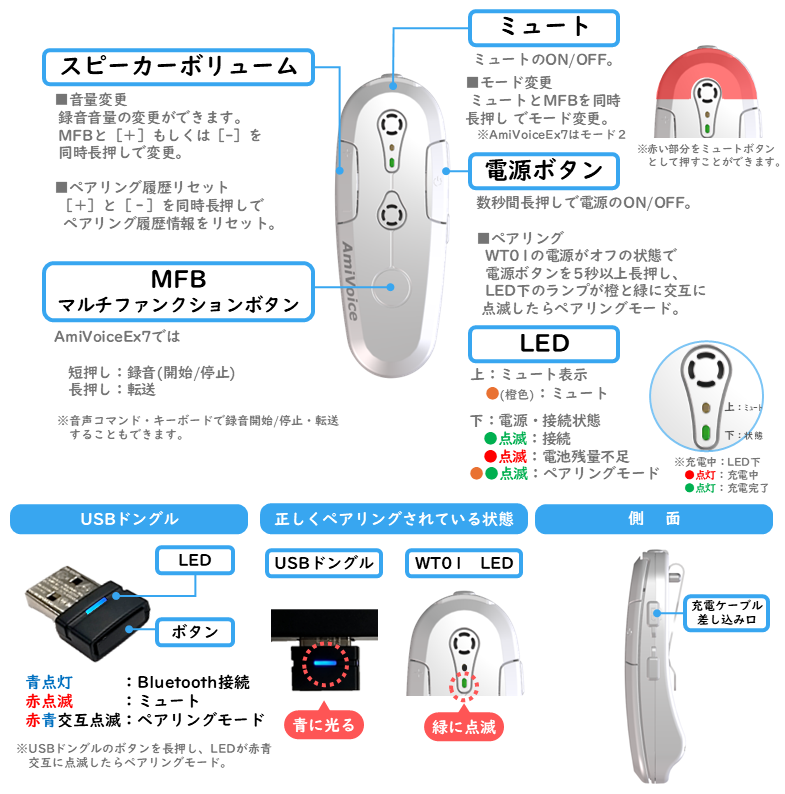
■マイクの動作が不安定な場合 PDF AmiVoice® Front WT01 (オプション)(ウェアラブルマイク)(無線)
■ペアリング方法 PDF
■AmiVoice® Ex7への設定 PDF
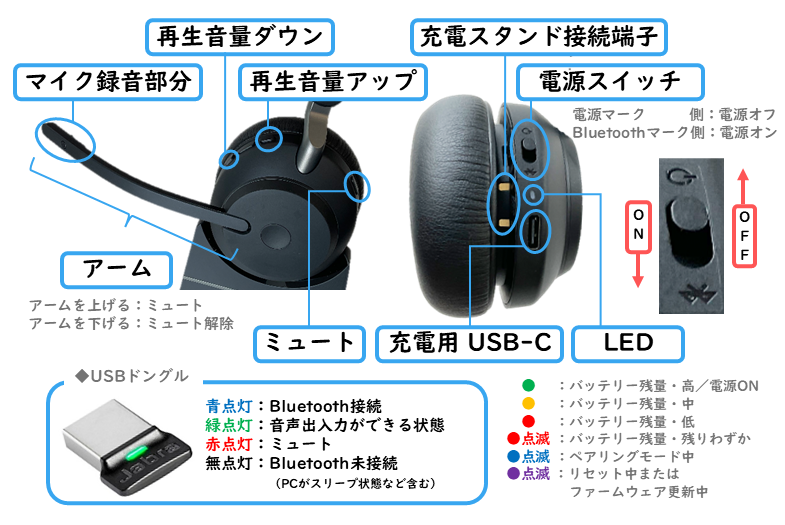
■AmiVoice® Front WT01への設定 PDF JabraEVOLVE2 65 (オプション)(ヘッドセットマイク)(無線)
■ペアリング方法 PDF
■AmiVoice® Ex7への設定 PDF
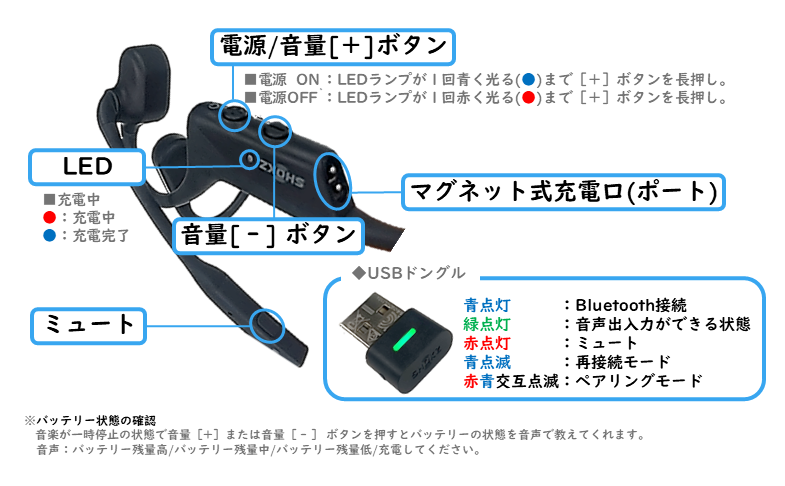
■音が入らない時 PDF ShokzOpenComm2UC (オプション)(ヘッドセットマイク)(無線)
■ペアリング方法 PDF
■AmiVoice® Ex7への設定 PDF |
▶ AmiVoice Ex7 |


| ユーザーのエクスポートとインポート様 |
ユーザーのエクスポートとインポートインポート・エクスポートを使うと、ユーザーの設定や登録した単語などを他のパソコンや他のユーザーに移すことができます。 ユーザー辞書のインポート・エクスポート
個人で登録した単語やテンプレートを他のユーザーのユーザー辞書に追加することができます。
ユーザー辞書のインポートエクスポートしたファイルから単語・テンプレート・無効単語を登録することができます。 ※ インポートすると、今ある単語・テンプレートに追加されます。 ユーザー辞書のエクスポート登録した単語・テンプレート・無効単語をファイルに書き出すことができます。
テンプレート・無効単語画面からも同様にインポート・エクスポートができます。 インポート・エクスポートするファイルの形式についてユーザー辞書でインポート・エクスポートできるファイルの形式は以下のとおりです。
ユーザーのインポート・エクスポート設定や音響学習などの情報を、1ユーザーごとにインポート・エクスポートできます。
ユーザーのエクスポート
ユーザーのインポート
使用していたユーザーにインポートすると、ユーザー情報が上書きされ、以前の情報は消えてしまいます。ユーザーの読み仮名については引き継がれませんので別途設定し直す必要があります。
AmiVoice Ex7 Ver. 7.20以降はユーザーのインポートとエクスポートの機能が強化されています。 |
▶ AmiVoice Ex7 |
 【ユーザー辞書ツール】をクリックします。


| 転送履歴様 |
転送履歴ここでは、転送した認識結果の履歴を表示します。誤って転送先に認識結果を転送できなかった場合に、使用する機能です。
転送履歴の使用方法
AmiVoice® Ex7 中級編
|
▶ AmiVoice Ex7 |


| 入力モード様 |
入力モードAmiVoice Ex7 には、直接入力モードとエディターモードの2種類の入力モードがあります。
直接入力モード入力したい場所に直接音声入力します。また、候補の選択もできます。
エディターモードマイクでもキーボードでも入力ができます。また、音声入力を続けながら、声で誤入力を修正することが可能です。いつでも修正ができるので、長文の編集に適しています。更に、エディター上でキーボードから修正した内容は、未知語登録ウィザードから効率よくユーザー辞書に単語登録することができます。
音声再生機能(エディターモード)についてエディターモードでは、音声入力機能の他に「音声再生機能」があります。再生したい位置までカーソルを移動し、専用マイクの再生ボタンをONにするか、ウィンドウの
AmiVoice® Ex7 中級編
|
▶ AmiVoice Ex7 |
 【設定】→「入力モード」を選び、その中で入力モードを変更することができます。


 再生アイコンをクリックします。
| 便利な使い方様 |
便利な使い方AmiVoice Ex7には音声入力を使い易くするための便利な機能が用意されています。音声入力を使い続ける前に、次のトピックをお読み下さい。 ユーザーを作る/ログインするユーザーを作るユーザーを作るには、AmiVoice バーの
グループについてグループを作成すると、ユーザーを分類することができます。少数のユーザーしかAmiVoice Ex7を使わない場合は特に必要ありませんが、多数のユーザーが使う場合は、あらかじめグループを作成しておくと、使いやすく整理できます。 注意点
ユーザーを使うユーザーを選び、クリックして「ログイン」ボタンをクリックすると、そのユーザーの設定・登録単語等を使うことができるようになります。また、現在使用しているユーザー上に、「LOGIN」ランプが点滅します。
ユーザーをダブルクリックするだけでも、使えるようになります。 声でログインユーザーを登録する時に読み仮名を入力しておくと、音声入力でログインができます。例えば『さとう』という読み仮名のユーザーにログインしたい時は、「さとうログイン」と音声入力すると、ログインできます。 ユーザー名の変更変更したいユーザーをクリックしてから、「ユーザー名の変更」をクリックすると、ユーザー名の変更やグループの移動ができます。
テンプレートテンプレートとは、よく使う文章を登録し、音声によって入力できる機能です。短い発音で、長い定型文を入力することができます。テンプレートを使うときは、AmiVoiceバーの 1.テンプレートを開く
2.登録する「読み」にはマイクで音声入力するときの読みかたを(ひらがなで)、「テンプレート」には表示したい内容を登録してください。
3.編集・削除するテンプレートを編集・削除する場合は、編集・削除したいテンプレートをクリックして、「編集」から「テンプレート編集」または「テンプレート削除」を選択してください。
テンプレートを入力するときは、前後に少し間をおいてしゃべってください。文章としてしゃべってしまうと、うまく変換されません。 単語登録とテンプレートの違い
音響学習音響学習は、ユーザーの音声の特徴を自動的に学習して、音声入力がしやすくなる機能です。この機能を使い続けることで、だんだん正確に変換されるようになり、音声入力がよりスムーズに行えるようになります。
音響学習の正しい使い方ほかの人の声が混ざると、認識精度が落ちる可能性があります。音響学習を使用する際は、必ずご自身のユーザーを作成して使用してください。
1.音声をためるユーザーを作成すると、音響学習に必要な音声の蓄積が始まります。 2.音響学習を実行する「実行」をクリックすると、音響学習を行います。
音響学習の実行には1分~数分かかります。また、実行中はAmiVoice Ex7 の機能を使用できなくなりますので注意してください。 AmiVoiceバーの
未知語登録機能未知語登録機能は、マスター辞書に登録されていない単語 (未知語)を検出し、自動的にユーザー辞書に登録する機能です。 1.未知語登録ウィザードを起動するAmiVoice バーを右クリックして、メニューを表示し、【未知語登録ウィザード(N)】をクリックします。 2.「ユーザー」「マスター辞書」を選択する未知語を登録したい「ユーザー」と「マスター辞書」を選択します。
3.「処理対象」 を選択する下記のどちらか、または両方を選択できます。
4.「テキスト解析を開始」をクリック
5.「読み」の登録未知語の一覧が表示されます。「読み」が空になっている単語は、登録されません。必要な単語には読みをふってください。単語をダブルクリックすると、読みを入力できます。すべての単語に読みをふる必要はありません。「頻度」が高い単語を優先して読みをふりましょう。(「表記」「読み」「頻度」のタイトルをクリックすることで、クリックした項目で並び替えて表示します) 6.「未知語の登録」をクリックここで登録した単語は、ユーザー辞書に登録されます。
AmiVoice® Ex7 初級編
|
▶ AmiVoice Ex7 |
 【ユーザー選択ツール】をクリックしてユーザー選択ツールを起動してください。


 【音響学習】をクリックしても、音響学習を実行できます。


| 認識しない言葉があったら様 |
認識しない言葉があったら発話しても認識しない言葉がある場合は単語登録を行って下さい。 単語を登録する
AmiVoice Ex7では、ユーザー辞書に単語を登録することができます。音声入力でしても変換されない単語は、登録を行うことで候補の中に表示されるようになります。 単語を登録するにはAmiVoiceバーの ※ 【ユーザー辞書ツール】の「ユーザー辞書」から単語登録をすることもできます。 単語を登録するときの注意短い読みの単語はなるべく登録しない1~2文字の短い読み(例えば「あ」など)の単語は音声入力しても間違って変換されてしまいます。 必要な単語だけ登録する固有名詞等は辞書に登録してありません。よく使用する単語のみ登録してください。ユーザー辞書に登録する単語が多すぎると、誤入力の原因になります。 |
▶ AmiVoice Ex7 |

 【単語登録】をクリックして、入力したい語句の「単語」と「読み(ひらがな)」を入力し、「登録」をクリックしてください。
| 音声入力のコツ様 |
音声入力のコツマイクに向かって発話した内容が思ったようにテキストに変換されない場合は、次の事に注意して発話してください。 発音は自然に!普段発音しているように、自然にしゃべってください。意識してはっきり発音すると、逆に入力されにくくなることがあります。 単語よりも文章で!単語ごとにしゃべるのではなく、できるだけ文章でしゃべってください。また、単語の途中で発話を区切らないでください。誤変換の原因となります。 悪い例:「アミ ボ イス の コツ」 日本語の発音!英単語まじりの文章でも問題なく入力可能です。ただし、AmiVoice Ex7では英語の発音には対応しておりません。例えば、LとRの区別やTHなど英語の発音は登録されていませんので、ネイティブ調での発話より日本語読みのほうが入力されやすくなります。 マイクの使い方口とマイクの距離が5cm以内となるよう口をマイクに近づけて下さい。マイクの正面上部に向かって発話するようにして下さい。 声の大きさマイクに向かってしゃべったときの大きさが、適正音量になっているか確認してください。適正音量でない場合は、マイク音量を調整する必要があります。
録音ボタンの適切なタイミングについてマイクをONにするときは、しゃべり始めるより、多少余裕をもって早めに押してください。また、しゃべり終わったらすぐにボタンをOFFにしてしゃべっている間だけマイクがONになるように気をつけてください。 AmiVoice® Ex7 初級編
|
▶ AmiVoice Ex7 |

| 使ってみよう様 |
使ってみよう
1.AmiVoice® Ex7を起動しましょう
AmiVoice Ex7を使用する為にまずはAmiVoice Ex7を起動しましょう。
PCのデスクトップにAmiVoice Ex7のアイコンが無い場合は画面左下のスタートボタンをクリックして ※ AmiVoice Ex7をインストールする時にPCのデスクトップへAmiVoice Ex7のアイコンを表示するかどうかの設定ができます。また、PCのスタートアップにAmiVoice Ex7を登録する事もインストール時に設定できます。 2.AmiVoice®バーの見かたAmiVoice Ex7を起動すると「AmiVoiceバー」というツールバーが表示されます。
AmiVoiceバーのデザインは 3.文字を入力したい場所をクリックしましょう文字を入力したいアプリケーションの「入力したい場所」をクリックしてください。
4.マイクに向かって発話しましょう
マイクの録音ボタンを押して入力したい内容をマイクに向かって発話してください。 (※1)AmiVoice Ex7 RehabiliにはヘッドセットタイプのマイクTalk Pro UC1が付属します。 5.転送しましょう
マイクに向かって発話した内容はAmiVoiceエディターに順次表示されていきます。入力したい内容を発話し終えたら転送ボタンを押してください。 6.音声入力画面の見かた
AmiVoice Ex7には、「直接入力モード」と「エディター入力モード」があります。上の画面は、「エディターモード」です。 ※ <なし>は、候補の中に求めている単語がない場合や、選択した文字を消去する場合に使います。<なし>を選択した後は、AmiVoiceエディターに「_」と表示されますが、転送するとその部分はなくなります。
AmiVoice® Ex7 初級編
|
▶ AmiVoice Ex7 |


 で変更することができます。


| 使い方様 |
使い方AmiVoice Ex7の使い方を初級、中級と分けてご紹介します。 AmiVoice® Ex7 初級編
AmiVoice® Ex7 中級編
マイクの使い方
AmiVoice® Ex7のご利用前に Windowsの設定(PCの設定)
|
▶ AmiVoice Ex7 |