導入事例
検索条件
検索結果
| ユーザーのエクスポートとインポート様 |
ユーザーのエクスポートとインポートインポート・エクスポートを使うと、ユーザーの設定や登録した単語などを他のパソコンや他のユーザーに移すことができます。 ユーザー辞書のインポート・エクスポート
個人で登録した単語やテンプレートを他のユーザーのユーザー辞書に追加することができます。
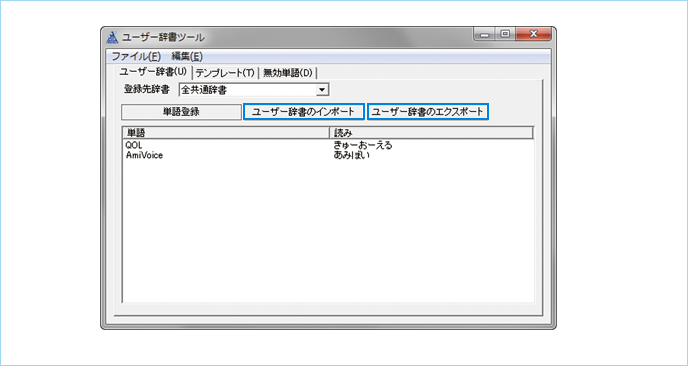
ユーザー辞書のインポートエクスポートしたファイルから単語・テンプレート・無効単語を登録することができます。 ※ インポートすると、今ある単語・テンプレートに追加されます。 ユーザー辞書のエクスポート登録した単語・テンプレート・無効単語をファイルに書き出すことができます。
テンプレート・無効単語画面からも同様にインポート・エクスポートができます。 インポート・エクスポートするファイルの形式についてユーザー辞書でインポート・エクスポートできるファイルの形式は以下のとおりです。
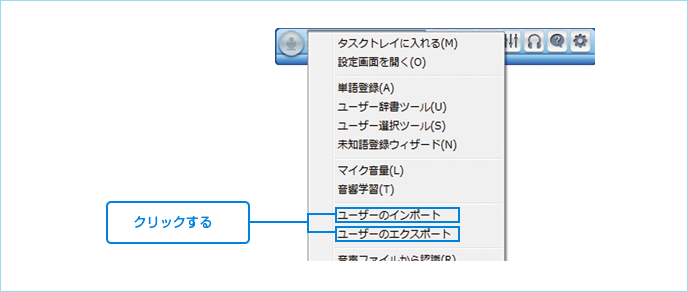
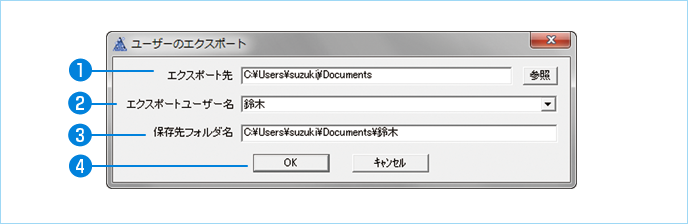
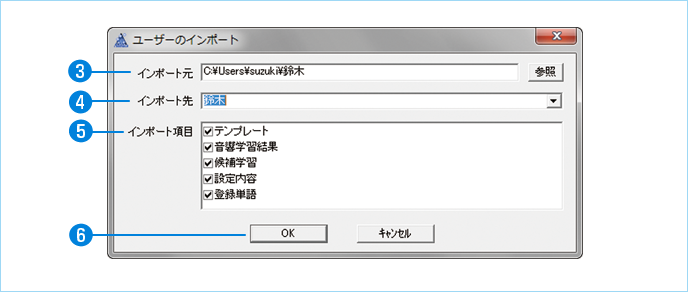
ユーザーのインポート・エクスポート設定や音響学習などの情報を、1ユーザーごとにインポート・エクスポートできます。
ユーザーのエクスポート
ユーザーのインポート
使用していたユーザーにインポートすると、ユーザー情報が上書きされ、以前の情報は消えてしまいます。ユーザーの読み仮名については引き継がれませんので別途設定し直す必要があります。
AmiVoice Ex7 Ver. 7.20以降はユーザーのインポートとエクスポートの機能が強化されています。 |
▶ AmiVoice Ex7 |
 【ユーザー辞書ツール】をクリックします。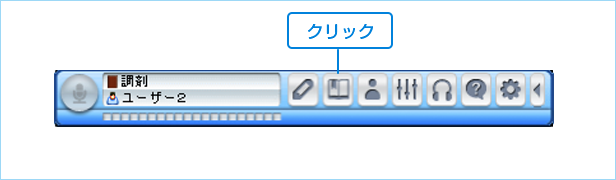
| 転送履歴様 |
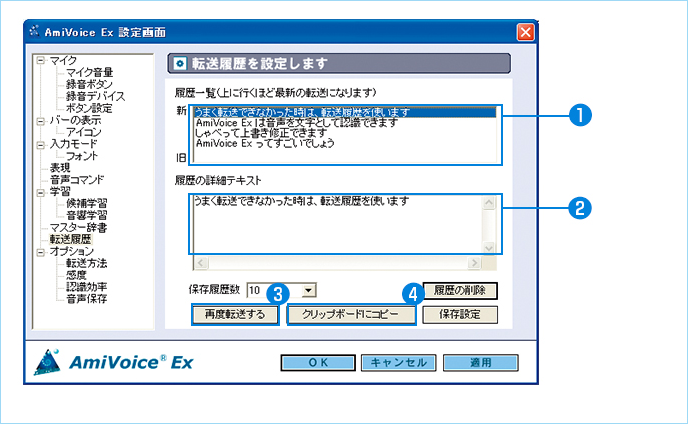
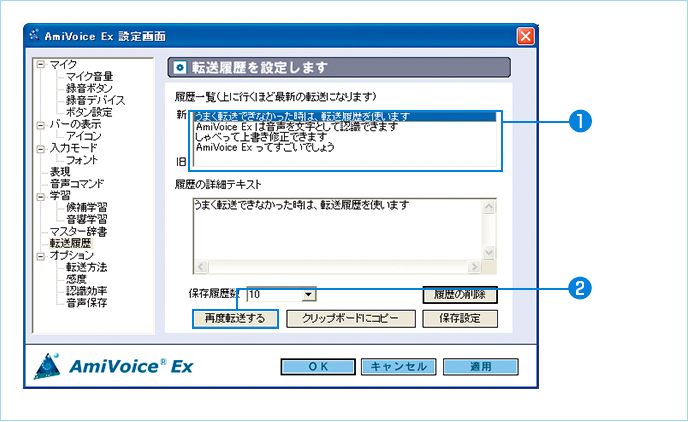
転送履歴ここでは、転送した認識結果の履歴を表示します。誤って転送先に認識結果を転送できなかった場合に、使用する機能です。
転送履歴の使用方法
AmiVoice® Ex7 中級編
|
▶ AmiVoice Ex7 |
| 入力モード様 |
入力モードAmiVoice Ex7 には、直接入力モードとエディターモードの2種類の入力モードがあります。
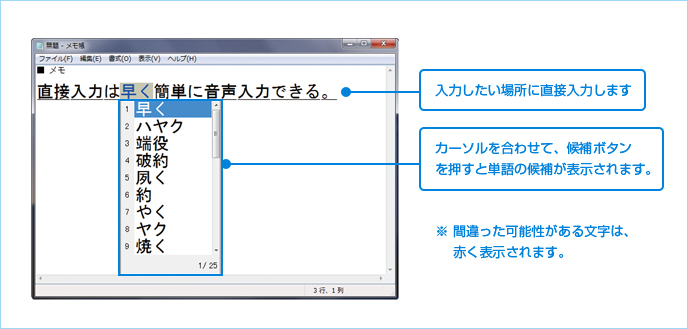
直接入力モード入力したい場所に直接音声入力します。また、候補の選択もできます。
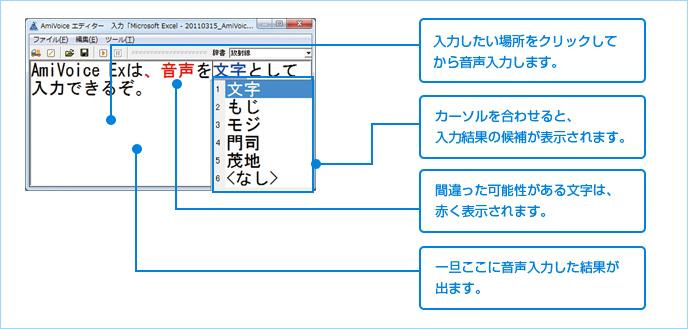
エディターモードマイクでもキーボードでも入力ができます。また、音声入力を続けながら、声で誤入力を修正することが可能です。いつでも修正ができるので、長文の編集に適しています。更に、エディター上でキーボードから修正した内容は、未知語登録ウィザードから効率よくユーザー辞書に単語登録することができます。
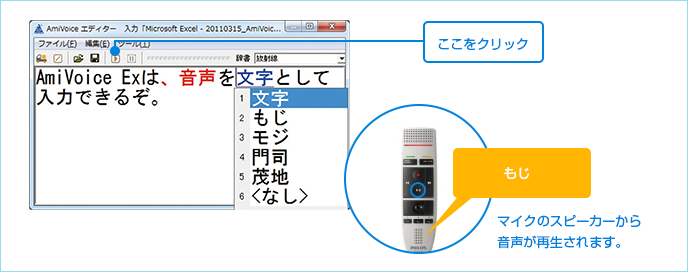
音声再生機能(エディターモード)についてエディターモードでは、音声入力機能の他に「音声再生機能」があります。再生したい位置までカーソルを移動し、専用マイクの再生ボタンをONにするか、ウィンドウの
AmiVoice® Ex7 中級編
|
▶ AmiVoice Ex7 |
 【設定】→「入力モード」を選び、その中で入力モードを変更することができます。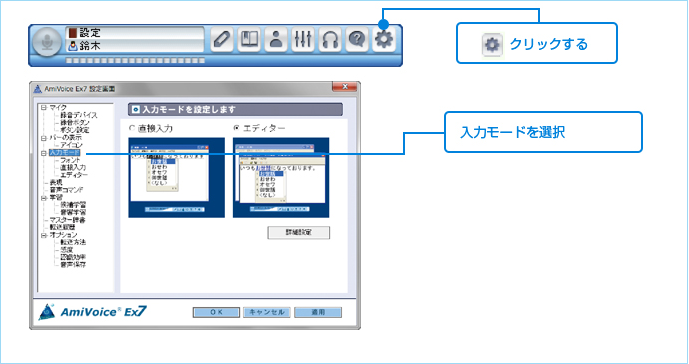
 再生アイコンをクリックします。