導入事例
検索条件
検索結果
| 修理のお申し込み様 |
修理のお申し込みAmiVoice Ex7でご使用いただいているマイクの修理をお申し込みいただく場合、マイクの種類によって手順が異なります SMP3700の修理についてSMP3700の修理は、まずマイク修理を申込みいただき弊社で修理の見積りを作成します。
※SpeechMikeIII(LFH3200)については修理が終了しております AmiVoice Front SP02の修理について
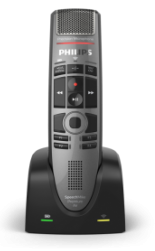
SMP4000の修理についてSMP4000の修理は、まずマイク修理を申込みいただき弊社で修理の見積りを作成します。
|
▶ AmiVoice Ex7 |


| 故障かなと思ったら様 |
故障かなと思ったらマイクをお使いいただいていて「おや、故障かな?」と思われた時にはまずここに書いてある事をお試しください。 音声がマイクから入力されない場合まず、録音ボタンを押した時にAmiVoiceバーのマイクのアイコンが赤く変化するか確認して下さい。このマイクのアイコンが赤く変化しているのに音声がマイクから入力されない場合はマイクの音量が小さいか、OSからマイクがミュートにされている可能性があります。マイク音量や録音デバイスのマイクのプロパティを確認してください。
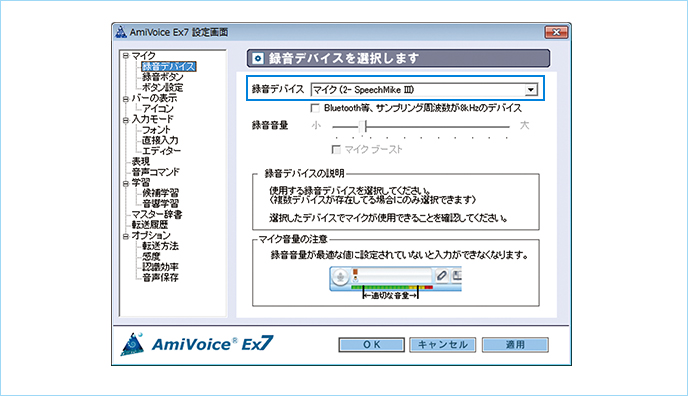
マイクのアイコンが赤く変化しない場合は物理的な問題とソフトウェア的な問題の2通りが考えられます。 上記の物理的な問題の解決を試しても状況が改善されない場合はソフトウェア的な問題を疑います。ソフトウェア的な問題はPCにマイクのボタンの為のドライバがインストールされていない事や、AmiVoice Ex7やOSの設定でマイクが正しく選ばれていない事が原因です。ドライバのインストールはAmiVoice Ex7のパッケージに入っている「AmiVoice Ex7インストール手順書」の「2. SpeechMikeをインストール」を参照してお試しください。AmiVoice Ex7のマイクの設定はAmiVoiceバーの設定アイコンをクリックして設定画面を開き、メニューより「録音デバイス」を選んで録音デバイスにSpeechMikeを指定してください。
ここまで確認していただいても解決しない場合はマイクの故障が疑われます。次のお問い合わせより、マイク修理のお申込みをご検討ください。 お問い合わせ修理のお申し込みはこちらからお願いいたします。 |
▶ AmiVoice Ex7 |

| ラインナップ様 | ラインナップ
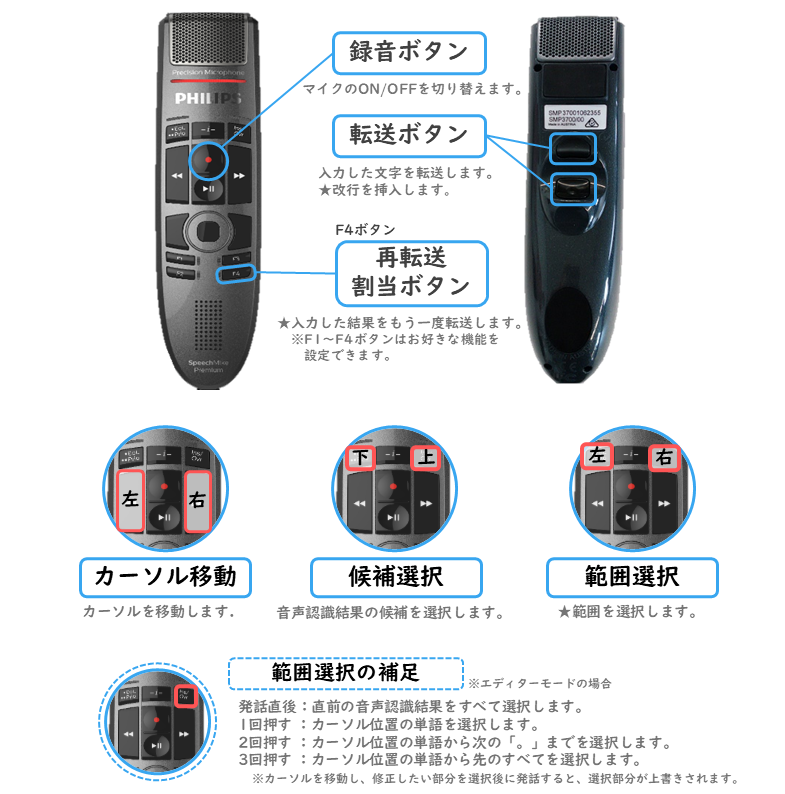
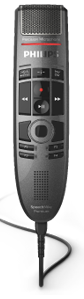
SpeechMikePremium SMP3700 (標準)(ハンドマイク)(有線)★は、直接入力モードでは認識結果の確定時、エディターモードではAmiVoiceエディターが出ていない時の動作です。
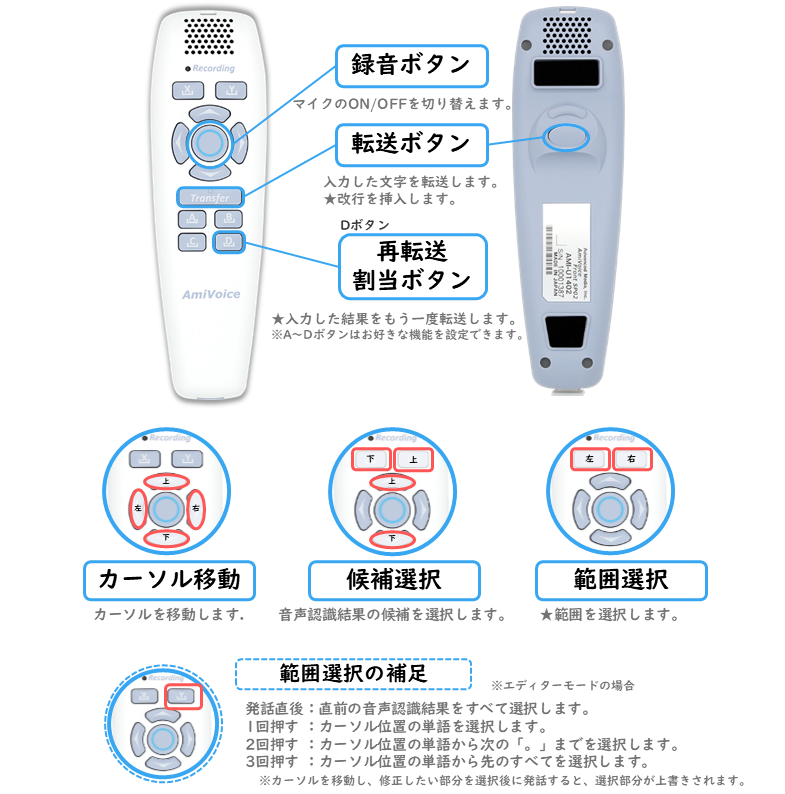
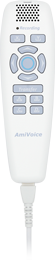
AmiVoice® Front SP02 (標準)(ハンドマイク)(有線)★は、直接入力モードでは認識結果の確定時、エディターモードではAmiVoiceエディターが出ていない時の動作です。
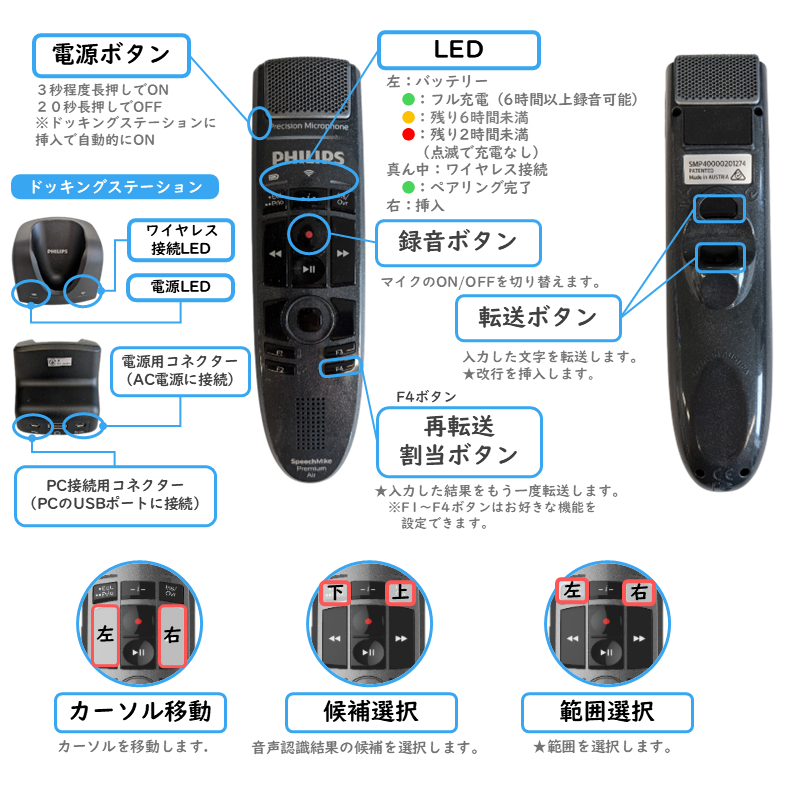
SpeechMike Premium Air SMP4000 (オプション)(ハンドマイク)(無線)★は、直接入力モードでは認識結果の確定時、エディターモードではAmiVoiceエディターが出ていない時の動作です。
■ペアリング方法 PDF
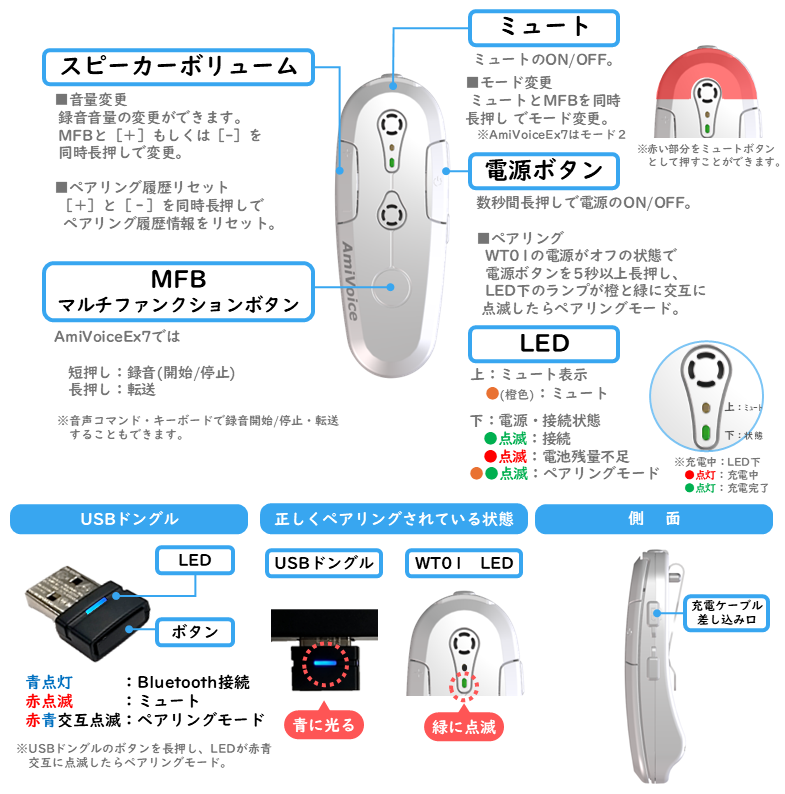
■マイクの動作が不安定な場合 PDF AmiVoice® Front WT01 (オプション)(ウェアラブルマイク)(無線)
■ペアリング方法 PDF
■AmiVoice® Ex7への設定 PDF
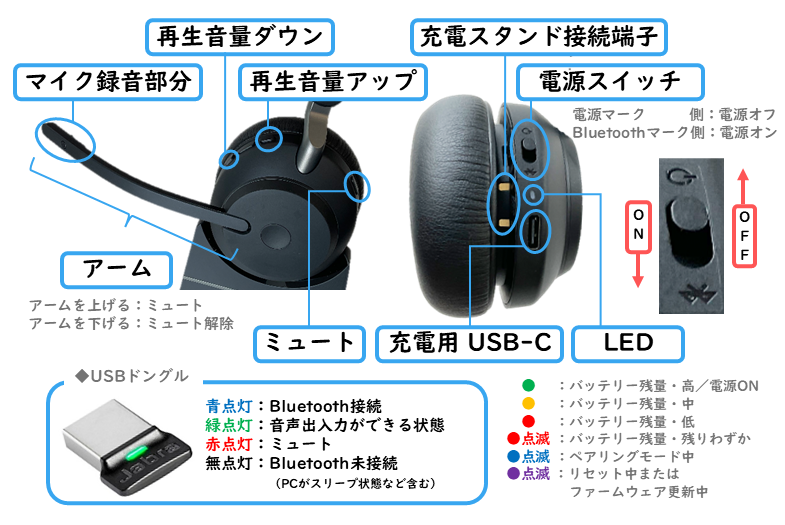
■AmiVoice® Front WT01への設定 PDF JabraEVOLVE2 65 (オプション)(ヘッドセットマイク)(無線)
■ペアリング方法 PDF
■AmiVoice® Ex7への設定 PDF
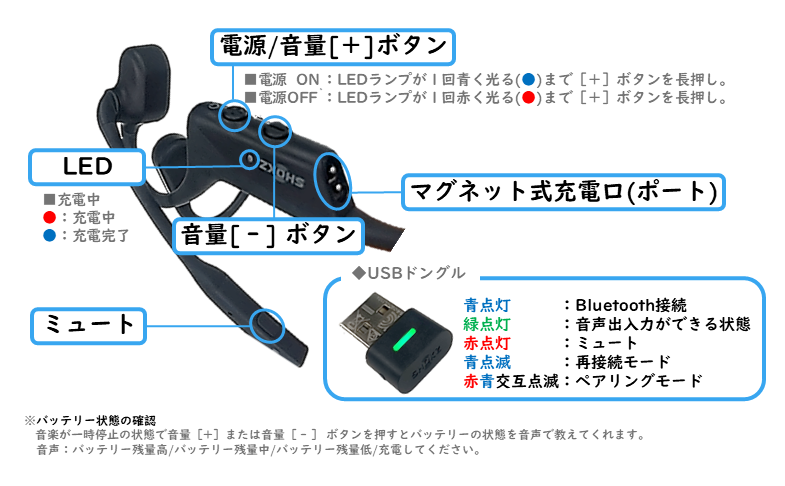
■音が入らない時 PDF ShokzOpenComm2UC (オプション)(ヘッドセットマイク)(無線)
■ペアリング方法 PDF
■AmiVoice® Ex7への設定 PDF |
▶ AmiVoice Ex7 |